分类
snapseedApp以简单便捷的操作逻辑著称,用户只需轻轻一点,即可快速完成照片修改。软件内置29种专业工具与滤镜,支持对亮度、对比度、饱和度、白平衡及锐化等进行自定义细节调整,并提供拉伸、旋转与剪裁功能。在滤镜方面,涵盖黑白、复古、戏剧、移轴等多种风格,能让原始照片焕发独特魅力。此外,软件还内置Google,方便用户随时与亲朋好友分享作品
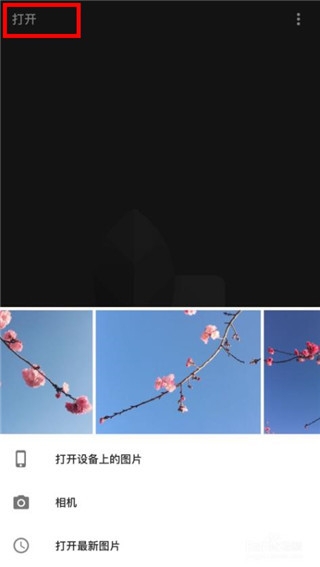
1、打开snapseedApp,进入首界面,点击任意位置选择打开照片,可自定义图片的样式
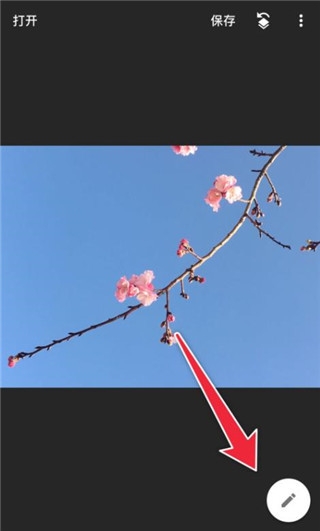
2、打开图片后,点击右下角的画笔按钮,选择调整图片,对图片的亮度、对比度、饱和度、氛围、高光、阴影、暖色调进行有选择的调整
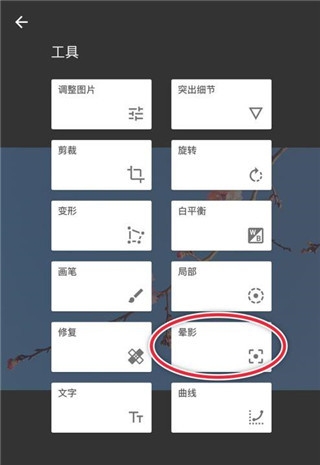
3、调整好基本的参数之后,可以在工具栏选择合适的项目再进行调整,这个看图片的需要。比如可以调一下晕影,改变一下柔和度
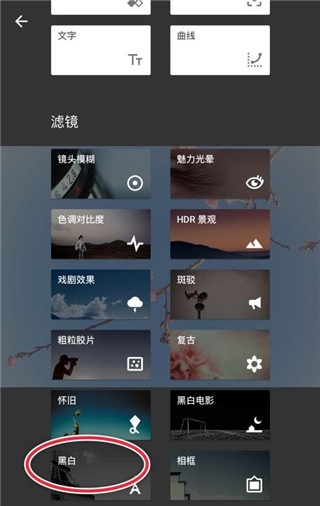
4、做完以上步骤就算简单完成一张图片的修整了,那如果想让图片有点改变的话,可以选择滤镜
5、根据个人爱好以及图片构成选择合适的滤镜。比如选黑白滤镜,如果想做成复古的形式,可以选择胶片
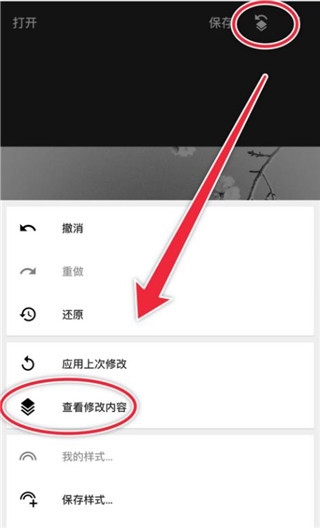
6、这样就做出了一张复古的黑白照片。当然还可以让照片根据特色,那就是使用蒙版功能了。点击右上角的图标,查看修改内容,调出蒙版功能
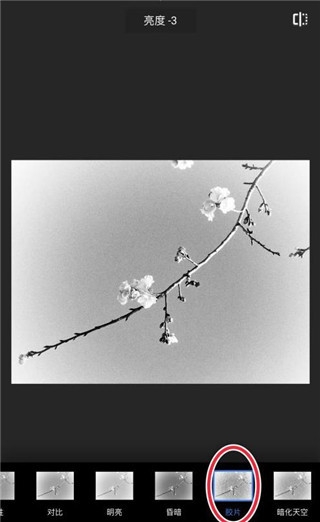
7、擦拭出不需要黑白的部分,擦拭的时候将图片放大操作,这样做出来的图片更精致一点
1、snapseedApp怎么抠图和换背景
可以通过双重曝光工具导入主体图片,并利用“蒙版”画笔精细擦除多余边缘来完成抠图。随后再导入新的背景图进行叠加,即可轻松实现换背景效果
2、snapseedApp怎么把几张图拼在一起
使用展开功能拉伸画布,再通过双重曝光功能逐张导入图片进行叠加。导入后利用蒙版工具精细涂抹,即可实现多图拼接或合成。
3、snapseedApp怎么去除多余的人
在底部工具栏中选择修复工具,将图片放大后用手指直接涂抹需要去除的人物区域。软件会自动分析并填充周围像素,从而将多余的人从照片中无痕抹去
4、snapseedApp怎么添加另一张照片
点击底部工具并选择双重曝光功能,然后点击左下角的+号图标导入第二张照片。导入后通过双指缩放调整位置
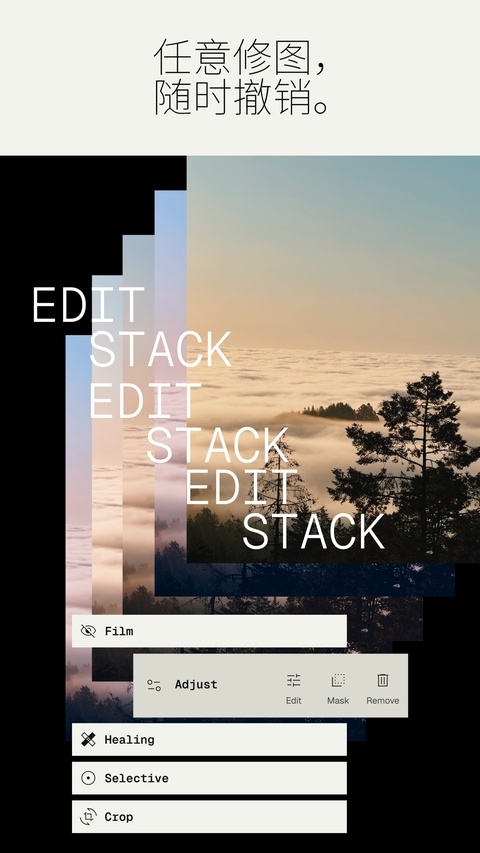
1、软件支持打开和微调RAW及JPG文件,采用非破坏性编辑技术确保原图画质不受损。所有调整步骤均可随时回溯或重置,让用户能够放心且自由地进行创作
2、软件内含革命性的U Point控制点技术与局部滤镜画笔,最多可设置8个点来精准增强特定区域。这种智能算法结合蒙版功能,让曝光、饱和度等参数的局部微调变得极其简单高效
3、提供包括复古、粗粒胶片、双重曝光和戏剧效果在内的数十种风格化滤镜,轻松营造怀旧或前卫的艺术氛围。配合晕影、镜头模糊及魅力光晕等工具,能为照片增添电影感与独特的视觉张力
4、修复工具能够一键移除集体照中的不速之客或画面杂物,实现无痕抹除。同时,美颜与面部姿态功能可基于三维模型自然调整五官
5、透视、展开及裁剪工具可智能校正建筑畸变或扩展画布,完美重塑照片的几何构图。用户还能将满意的编辑参数保存为个人样式

 柚闪相机
柚闪相机 樱花校园模拟器原版
 美篇
美篇 扭动的贪吃蛇
 迷失岛2
迷失岛2 无间梦境
无间梦境 地铁繁花
地铁繁花 小朋友过马路
 AdobeLightroom
 巧影
巧影 剪映旧版本
剪映旧版本 OldRoll复古胶片相机
 PixelMe
 畅片
畅片 云雀剪辑
云雀剪辑 UPUPOO动态壁纸