分类
自动点击器无需root权限即可进行各种辅助点击,帮助用户轻松解放双手!软件支持用户进行游戏、抢票等多种需要重复点击时的使用,一键即可帮助用户使用快速连点操作,用户还能够根据自己的需求来对点击周期、触摸时长、执行次数、点击位置随机距离等进行自由设置,为用户带来更加便捷的使用体验。
1、确认设备是否安装了其他可能冲突的辅助功能软件,如果有,可以尝试暂时关闭这些软件,然后重新设置自动连点器的无障碍服务
2、检查设备的系统版本,一些老版本的系统可能存在兼容性问题,尝试升级系统解决
3、确保自动连点器是最新版本,旧版本可能存在兼容性导致的无障碍设置故障
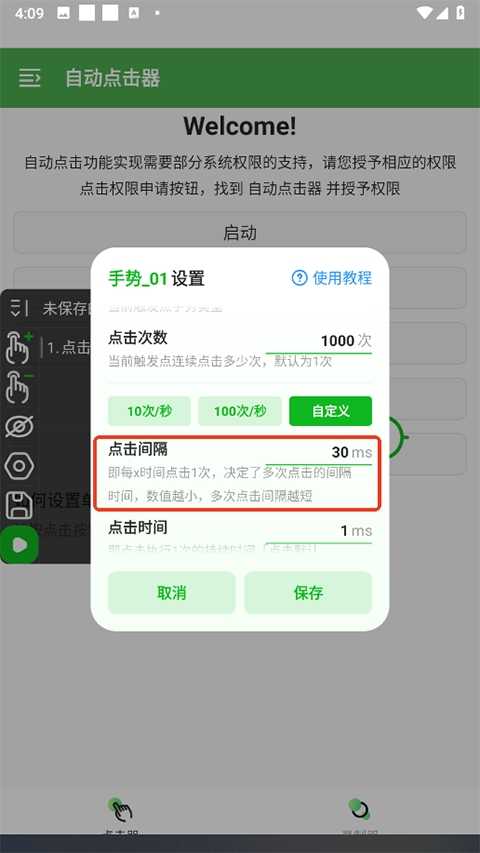
一、点击频率-场景化建议
1、游戏挂机:30-50mS(避免被检测为外挂,同时适配游戏帧率)。
2、抢购秒杀:80-100mS(需配合网络优化,确保点击及时性)。
3、数据录入:15-20mS(模拟真实操作,避免输入错误)。
二、触摸时长-场景化建议
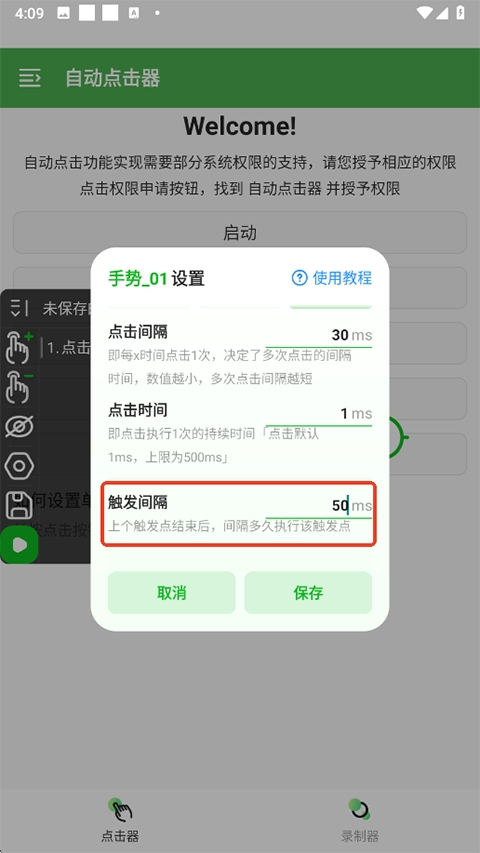
1、短触(<100ms):模拟快速点击,适用于游戏普攻、抢购按钮。
2、长触(>500ms):触发长按事件,如社交软件自动滑动浏览、游戏连招。
三、执行策略
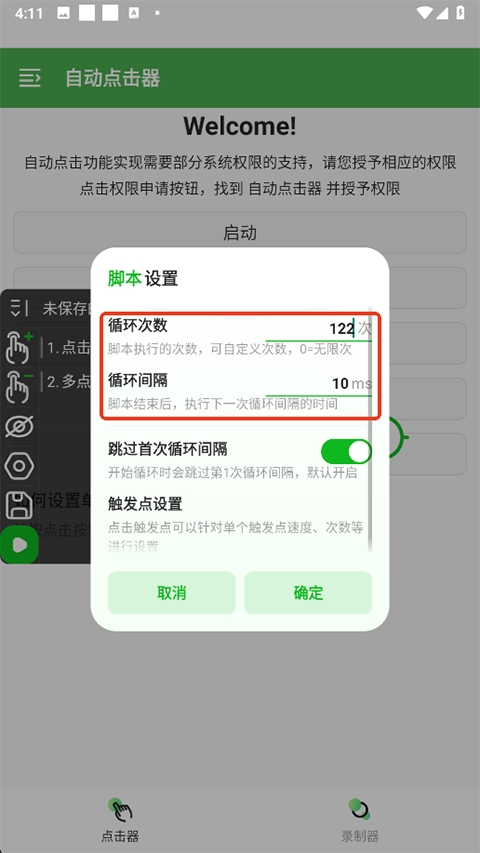
1、无限循环:适合后台挂机任务(如游戏资源采集)。
2、定时循环:精确控制单次运行时长(如抢购倒计时)。
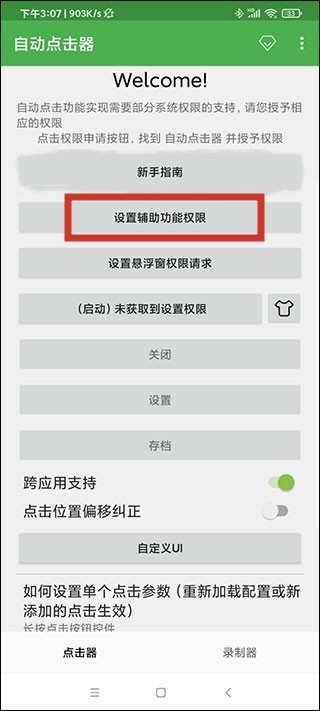
1、打开自动连点器,点击“设置辅助功能权限”
2、点击“无障碍功能菜单”
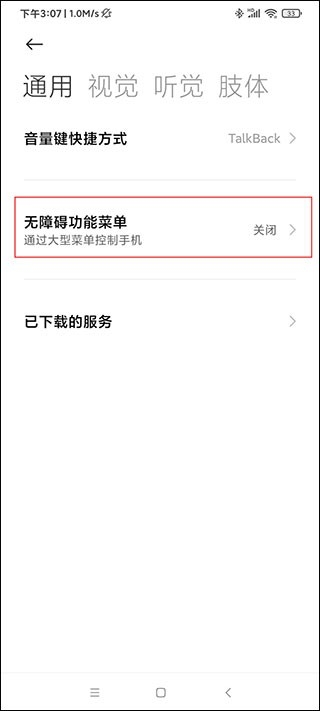
3、点击右侧的小滑块,然后点击允许,即可开启无障碍功能菜单
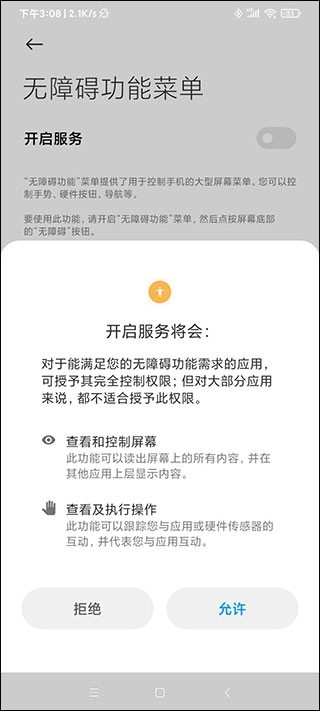
4、返回到这个界面,然后点击“已下载的服务”
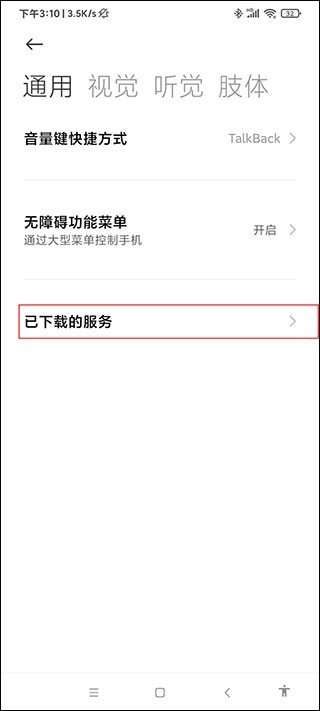
5、找到并点击“自动点击器”
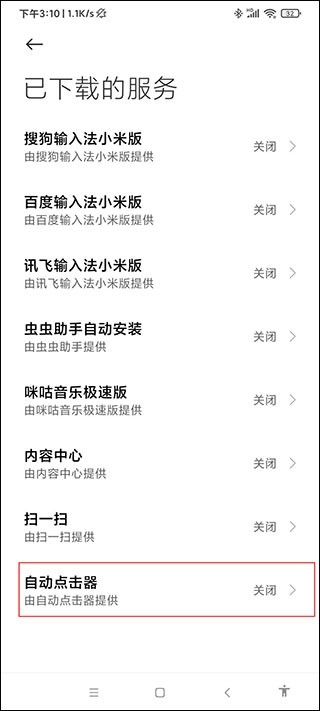
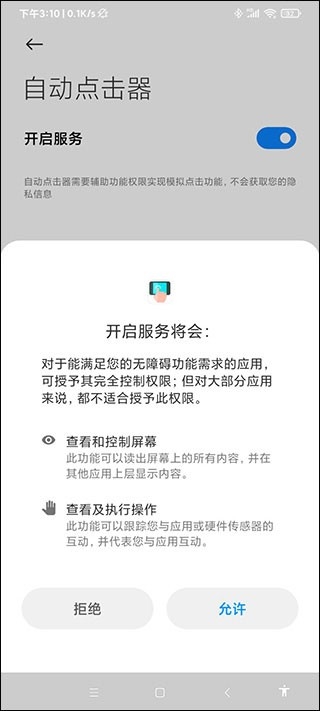
6、点击右侧小滑块,然后点击允许,开启服务
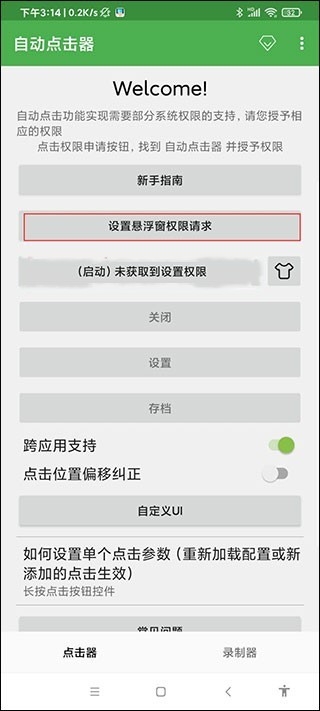
7、返回软件的首页面,点击“设置悬浮窗权限请求”,授予悬浮窗权限
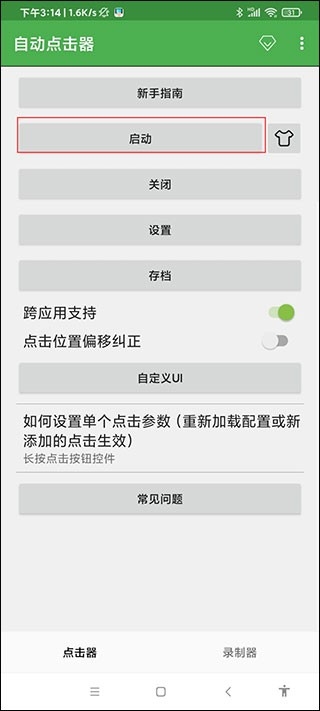
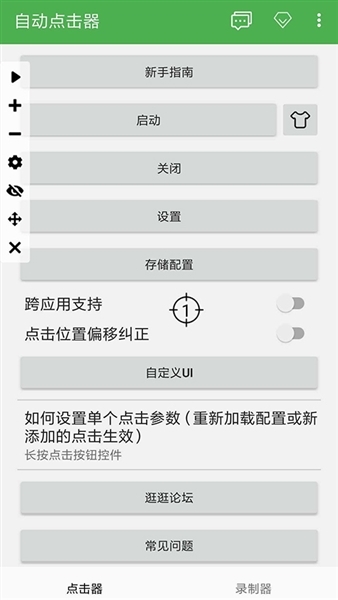
8、再次返回首页首页,可以看到启动是正常的了,就点击启动
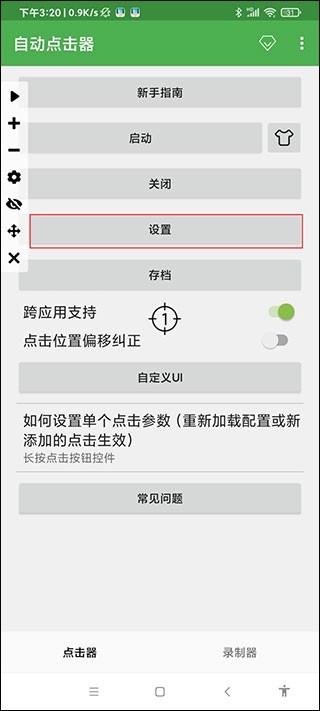
9、点击设置
(左边出现的悬浮框功能功能依次为开始暂停键、增加点击任务、增加滑屏任务、减少点击任务、影藏任务点、关闭任务栏)
10、设置点击属性,频率(多长时间点击一次),时长最好开到最大,执行次数一定要是0要不然不会一直自动点击
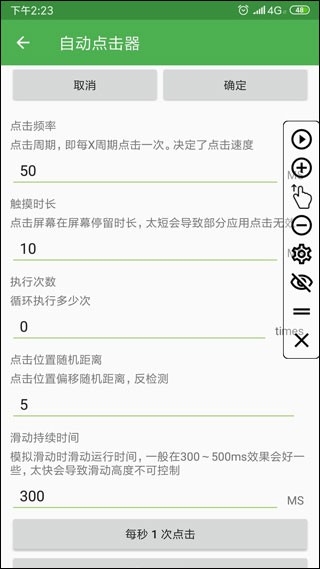
1、单点/多点循环
支持设置单个坐标或多个坐标的循环点击,适应不同场景需求(如游戏挂机需固定点,数据录入需多窗口切换)。
2、长按/滑动模拟
除短触外,可模拟长按(如社交软件自动浏览)、滑动(如应用内滚动列表)等复杂手势。
3、图像识别定位
通过OpenCV等库识别按钮图标,动态调整点击位置(如游戏内不同关卡按钮位置变化时自动追踪)。
4、循环策略
支持无限循环、定时循环、条件循环(如“点击10次后停止”或“检测到错误提示时重试”)。

 柚闪相机
柚闪相机 樱花校园模拟器原版
 美篇
美篇 扭动的贪吃蛇
 迷失岛2
迷失岛2 无间梦境
无间梦境 地铁繁花
地铁繁花 小朋友过马路
 X浏览器手机版
 手机性能排行
 Vie
Vie 小黑云手机
小黑云手机 Gboard
 QQ浏览器
QQ浏览器 用Shizuku激活
 IMG助手
IMG助手