分类
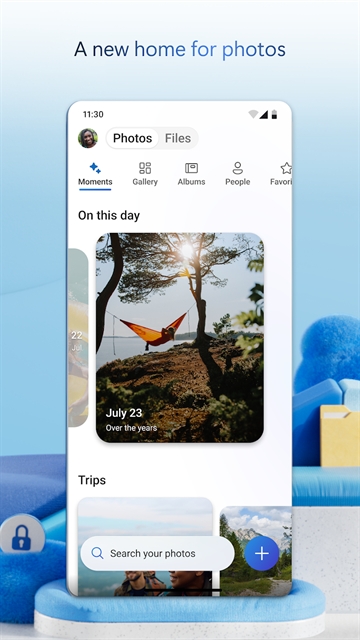
微软云盘也就是OneDrive,是由微软打造的移动云盘应用,让用户能够轻松将数据在电脑与平板、手机之间进行传输存储,支持三端同步登陆,更好的满足用户在生活中的日常与工作需求。软件支持图片、视频、文档等多种格式传输,更有免费的30G内存可供用户进行使用哦!而且软件还自带创建强密码、使用双重验证的方式来更好的保护用户的数据与账户安全,减少账户被盗风险!
一、默认存储路径
若未手动选择保存位置,文件通常会被保存在以下默认路径:
Android系统:/Android/data/com.microsoft.skydrive/files(此路径为应用的内部存储目录)。
iOS系统:需在设置中查看应用的“文件”选项以确定具体位置。
二、修改保存路径
用户可通过以下步骤更改默认下载路径:
1、进入OneDrive应用的设置或更多选项。
2、找到“下载设置”或“存储设置”,选择“更改下载路径”。
3、选择手机的“内部存储”或“SD卡”中的特定文件夹作为新路径。
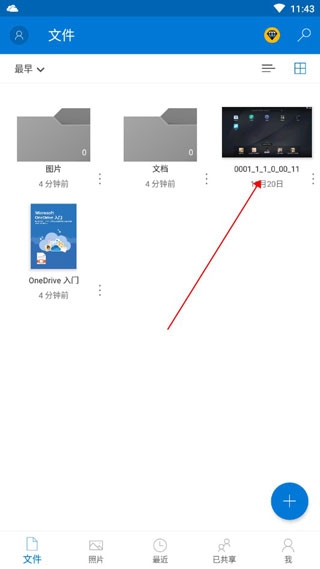
1、运行软件,点击左下角"+"号;
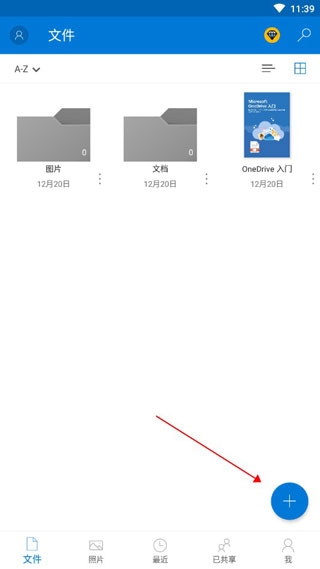
2、选择上传;
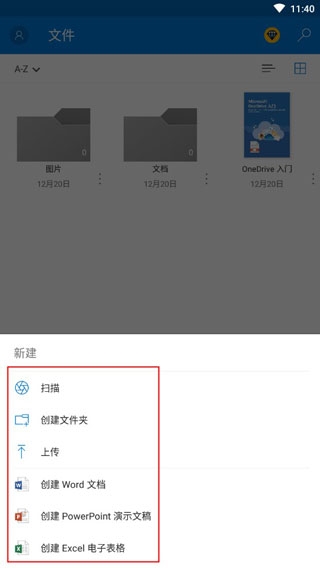
3、左侧选择图片或者音频;
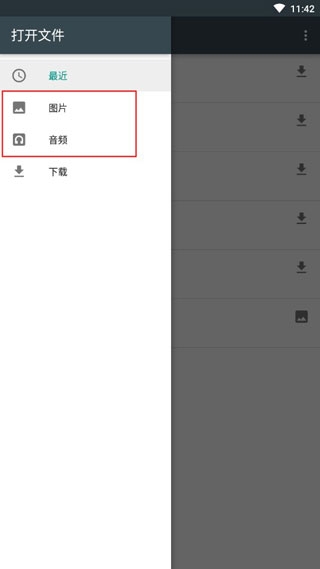
4、点击图片,软件就会将您手机里的图片列表展示出来,点击你想要操作的图片;
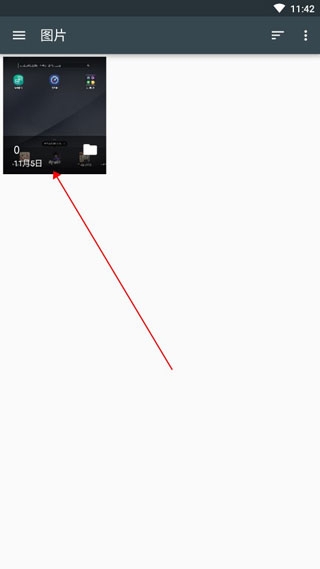
5、等待几秒钟就上传到盘内了。
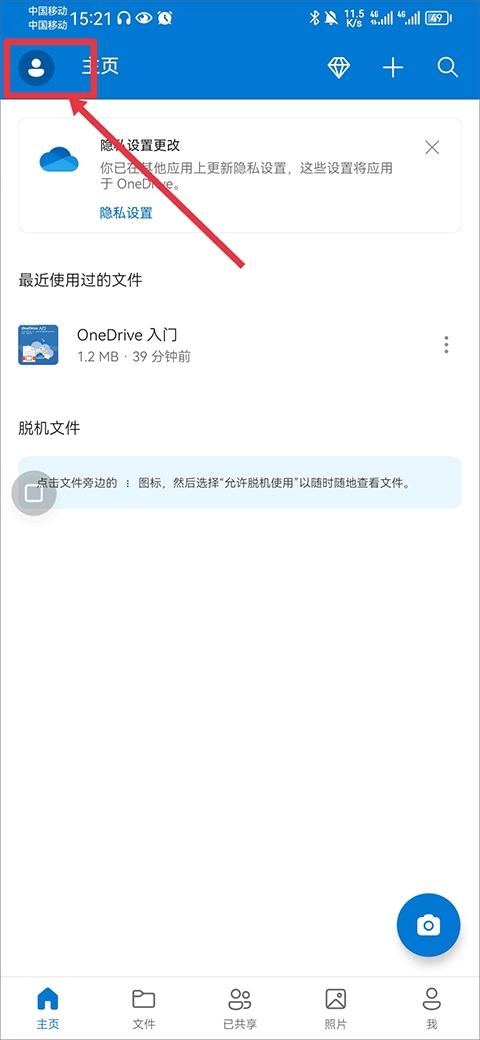
1、在app中点击左上角头像图标
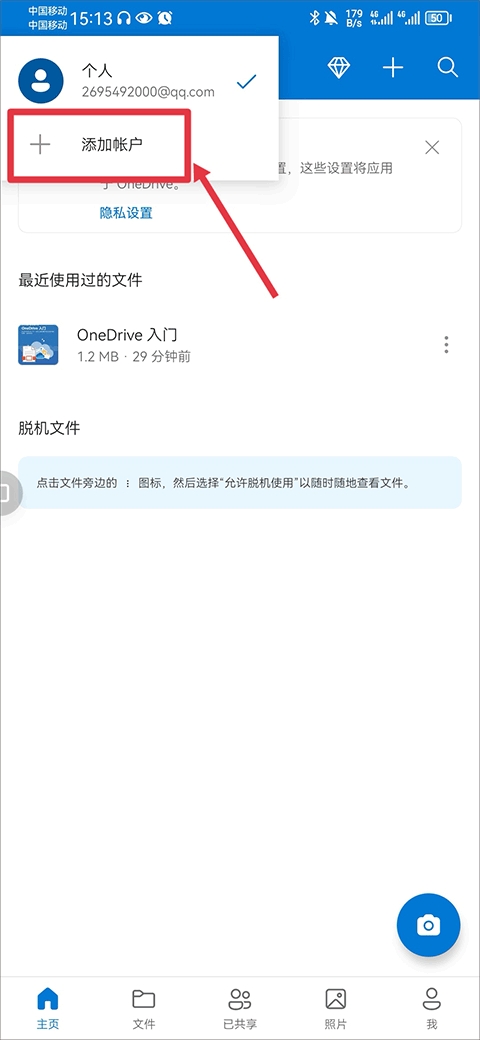
2、然后点击添加新账户
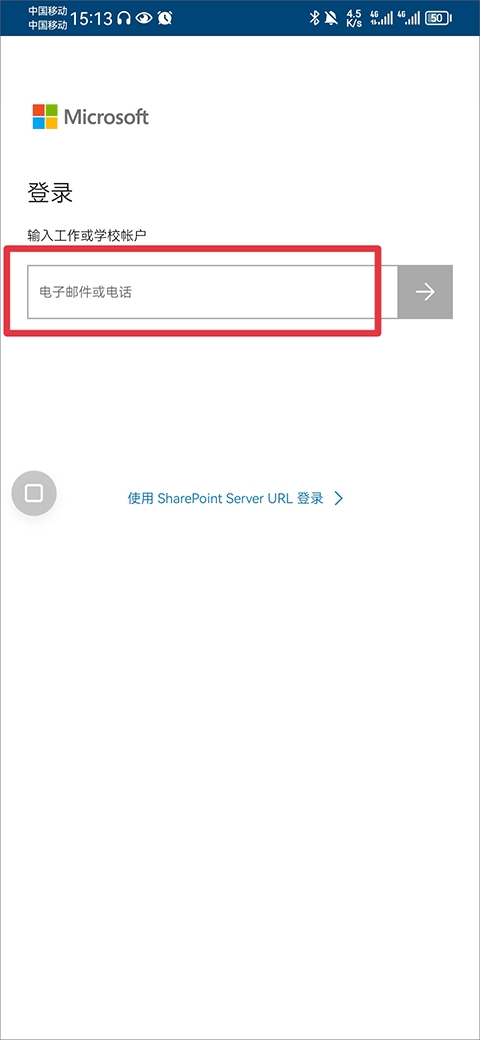
3、最后将需要更改的账户登录即可
一、同步问题
OneDrive应用不会自动同步文件。
OneDrive应用允许上传相机胶卷和其他图片,并下载 OneDrive.com时拥有的任何文件。
注意:某些应用和功能可能仅可在 Wi-Fi环境中使用,具体取决于设备设置或移动数据计划。
二、OneDrive无法访问此文件?
文件可能已在其他应用中打开。保存对文件进行的任何更改,关闭应用,然后再次尝试上载文件。
OneDrive无法将此文件上载到此位置
文件名(包括路径)太长。文件名和路径包含的字符必须少于 442个。缩短文件的名称或 OneDrive中的子文件夹的名称,或者选择更接近于顶层文件夹的子文件夹,然后再次尝试上载文件。
三、OneDrive找不到此文件?
文件可能在您尝试上载它之前已移动、重命名或删除。找到文件,然后再次尝试上载它。
提示:自动上传后,如果移动了计算机上的文件,可能会收到此消息。
四、储存不足?
如果文件不适合于可用 OneDrive存储空间,则无法上传该文件。若要查看剩余空间或获取更多存储,请点击“菜单”>“设置”,然后点击帐户名称,查看总存储和可用存储空间。或者,转到在线存储页面。
五、此文件包含受限制的字符?
文件名中包含不允许使用的字符。更改它的名称,以便它不以空格开头或结尾、不以句点结尾或是不包含以下任何字符 / < > : * " ? |
文件或文件夹不允许使用以下名称:AUX、PRN、NUL、CON、COM0、COM1、COM2、COM3、COM4、COM5、COM6、COM7、COM8、COM9、LPT0、LPT1、LPT2、LPT3、LPT4、LPT5、LPT6、LPT7、LPT8、LPT9
1、按需访问文件
在 Windows 10中访问所有 OneDrive文件,不会占用电脑上的空间。
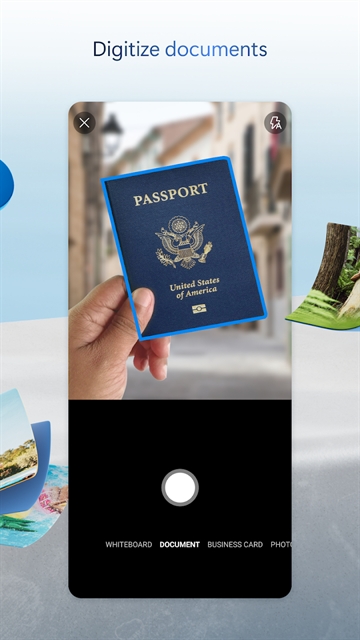
2、文档扫描
使用移动设备扫描文档、收据、名片和笔记等并将它们存储在 OneDrive中。
3、个人保管库
在 OneDrive个人保管库中添加保护层,以存储重要的文件和照片。
4、随处访问
无论身处何处,可随意在任何设备上访问、编辑和共享文件。
5、备份和保护
将文件和照片保存到 OneDrive后,即使设备遗失了,它们也不会丢失。
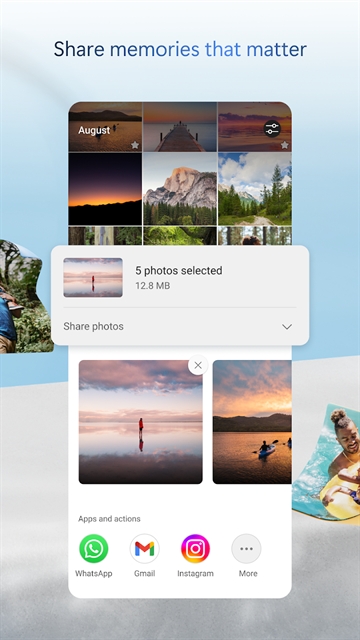
6、共享与协作
使用 Office应用与家人朋友保持联系,与他们共享文档和照片,同时实时协作。


 柚闪相机
柚闪相机 樱花校园模拟器原版
 美篇
美篇 扭动的贪吃蛇
 迷失岛2
迷失岛2 无间梦境
无间梦境 地铁繁花
地铁繁花 小朋友过马路
 X浏览器手机版
 手机性能排行
 Vie
Vie 小黑云手机
小黑云手机 Gboard
 QQ浏览器
QQ浏览器 用Shizuku激活
 IMG助手
IMG助手