分类
ServerBox专为远程服务器与物联网设备设计的,致力于简化复杂的Linux命令行操作。它提供全面的实时性能监控,直观展示CPU、内存、磁盘I/O及网络流量等关键指标,助您随时掌握服务器健康状态。同时,应用支持在移动端便捷启动暂停Nginx、Docker等服务,并可快速查看系统日志与进程列表,实现高效故障排查。ServerBox采用安全的SSH协议保障数据传输,将桌面级运维体验完美延伸至移动端,是系统管理员与开发者的理想工具
1、打开ServerBox,左上角是软件名和设置,中间显示连接的NAS/服务器,下边四个图标,分别是服务器、命令行终端、文件和代码片段
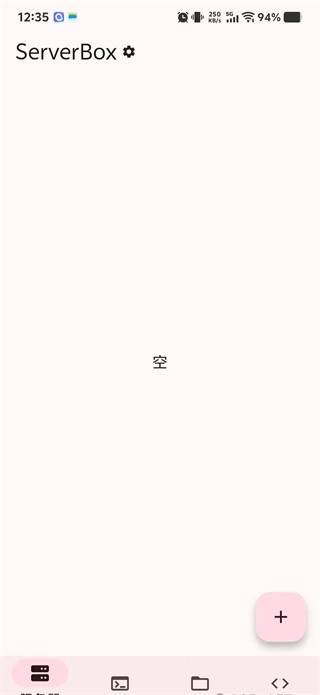
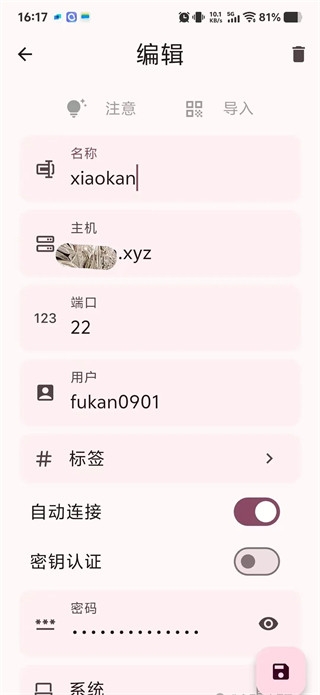
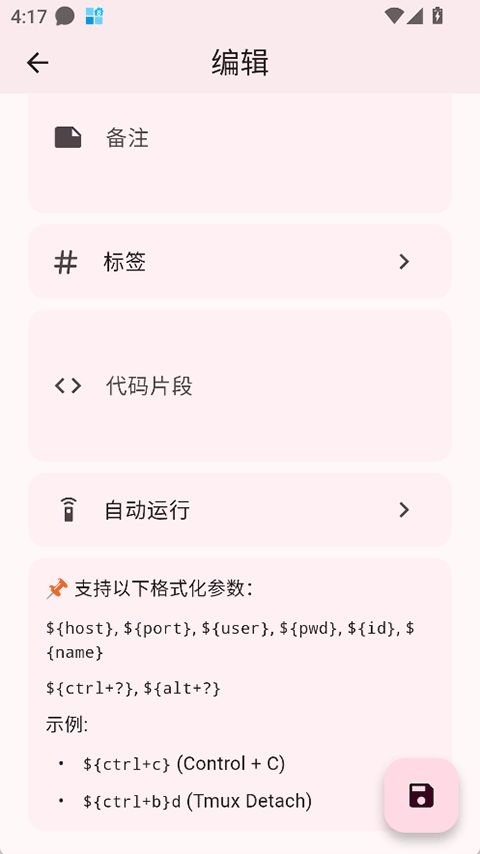
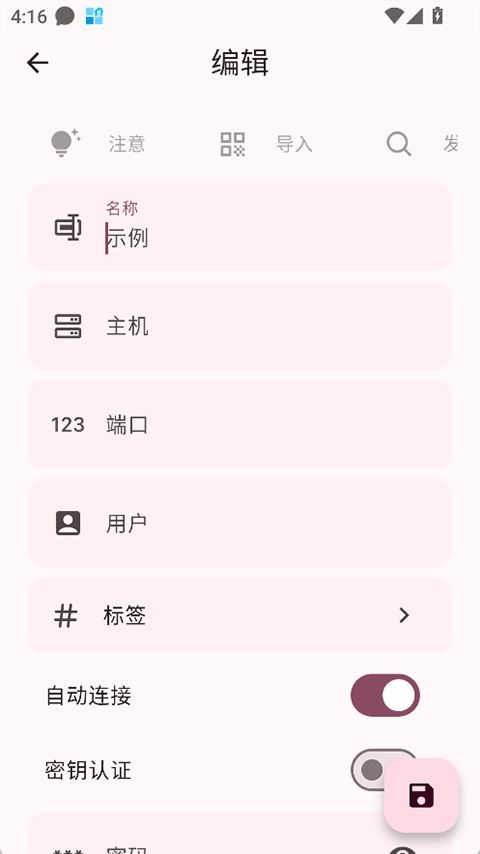
2、右下角有个加号,点进去添加服务器,输入名称、主机域名或IP,端口号、用户名和密码,点击右下角存储图标,这时候切换到主页就可以看到连接的NAS和服务器
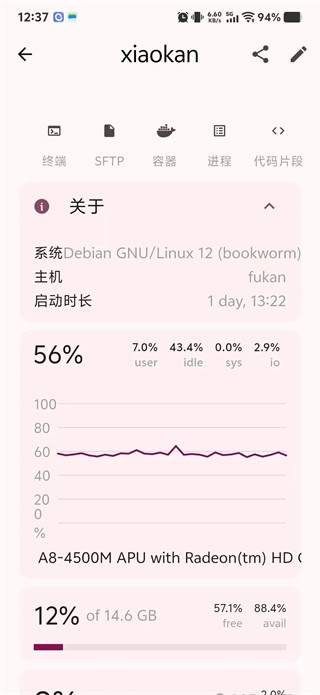
3、点进去NAS可以看到CPU、内存、磁盘、网络、传感器等实时运行情况
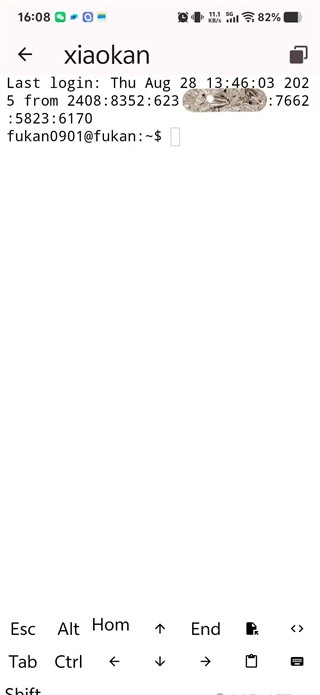
4、最上面的第一个图标就是终端点进去就可以用命令行操作服务器了
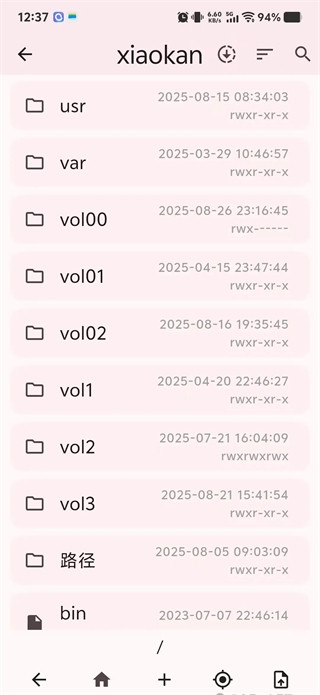
5、第二个图标SFTP是文件管理器,可以新建、删除、搜索、下载和上传文件等
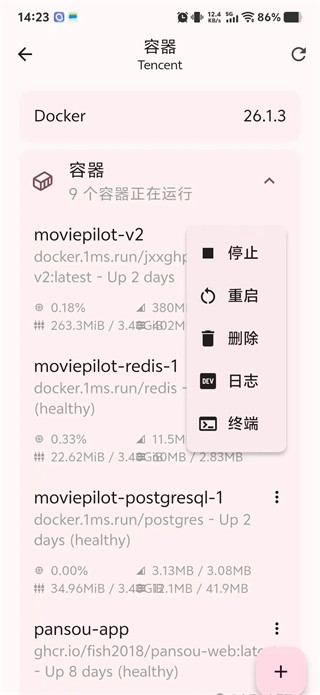
6、第三个图标容器,点进去可以看到NAS里所有的容器和镜像情况,可以操作容器启动、停止、重启、删除、命令行终端操作和查看日志
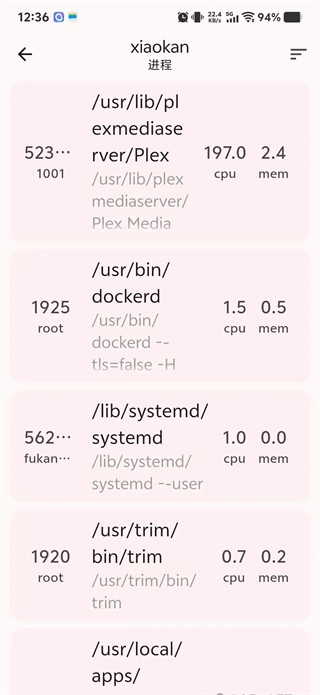
7、第四个图标进程,点进去可以看到NAS/服务器正在运行的进程,右上角可以按不同的种类分类
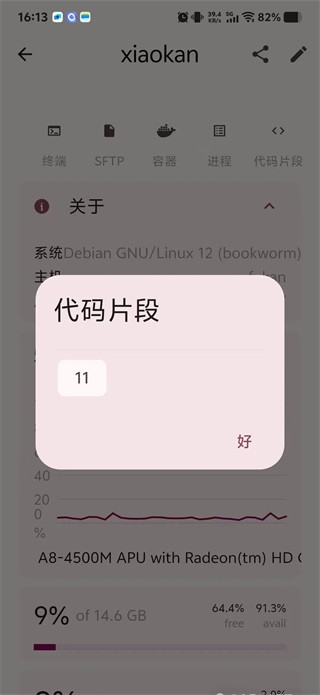
8、第五个图标代码片段,点进去,如果在主页右下角添加了代码片段,就可以看到
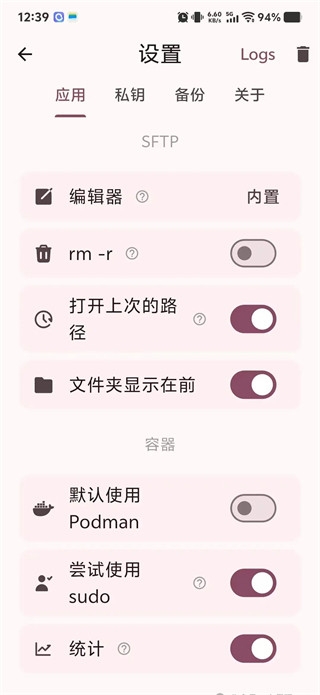
9、主页的设置里面设置项目很丰富,包括应用、秘钥等
1、ServerBox怎么添加服务器
打开ServerBox,点击主界面右下角的+号按钮,即可进入服务器配置页面。填写好服务器IP、端口、用户名及密码或密钥后,点击保存即可成功添加
2、ServerBox是干什么的
ServerBox是为远程服务器和物联网设备设计的跨平台移动管理应用。它能让您随时随地通过安全的SSH连接,进行服务器状态监控和命令行运维操作
3、ServerBox关机键在哪
可以通过SSH终端手动输入关机命令来操作。此外,应用内置的快捷指令功能也支持您一键执行重启或关机等常用系统命令
1、通过软件直观的图表实时展示CPU、内存、网络等核心硬件指标,并支持异常预警与桌面小部件快速查看
2、App通过SSH终端与SFTP文件传输,支持Docker/Podman容器,通过密码认证和更安全的密钥认证方式,保障远程操作的安全性
3、软件内含代码编辑器与Snippet代码片段功能,支持一键执行复杂命令,大幅提升日常运维与代码修改效率
4、软件可以多设备批量添加与分组管理,结合推送告警机制,让用户随时随地掌握全局服务器健康状态


 柚闪相机
柚闪相机 樱花校园模拟器原版
 美篇
美篇 扭动的贪吃蛇
 迷失岛2
迷失岛2 无间梦境
无间梦境 地铁繁花
地铁繁花 小朋友过马路
 X浏览器手机版
 手机性能排行
 Vie
Vie 小黑云手机
小黑云手机 Gboard
 QQ浏览器
QQ浏览器 用Shizuku激活
 IMG助手
IMG助手